
ESAT-Jログイン|保護者・生徒用マイページとログインできない時の対処法
 e-sat-j_bridge
「ESAT-Jのログイン画面はどこ?」
「保護者用と生徒用のどちらにログインすればいい?」
「パスワードを忘れてログインできない」
ESAT-Jの申し込みや結果確認をしようとして、このように困っている中学生や保護者の方もいるのではないでしょうか。
ESAT-Jの受験申し込みや受験情報・結果の確認は、公式のESAT-J専用ポータルサイトから行います。
ポータルサイトには「保護者用マイページ」と「生徒用マイページ」があり、それぞれ目的が異なります。
この記事では、ESAT-Jのログインページをはじめ、保護者用・生徒用マイページの違いや、ログインID・パスワードが分からない場合の対処法を分かりやすく解説します。
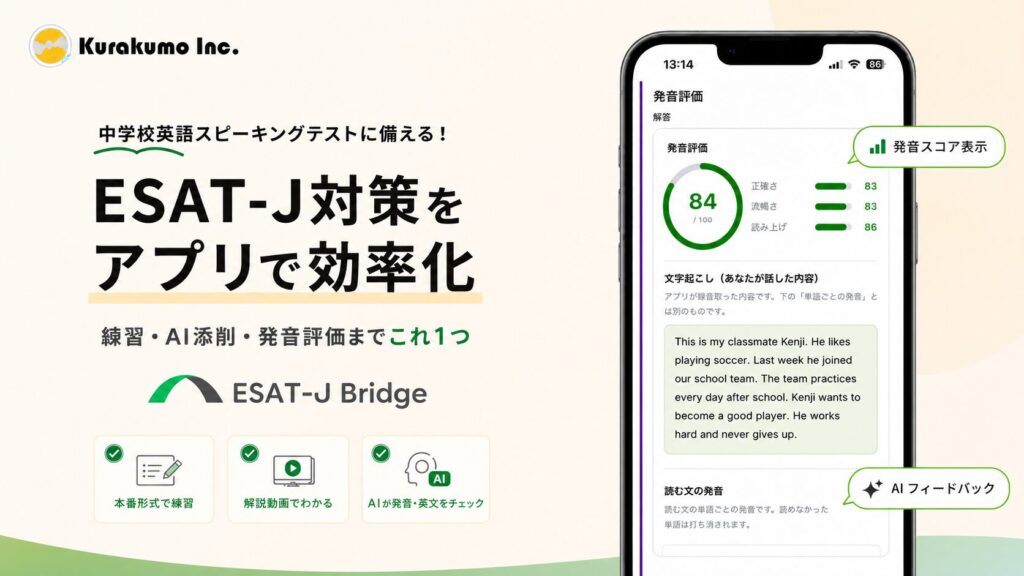
アプリはApp Store・Google Playから無料でダウンロードできます。


※無料プランでは模擬試験は利用できません。模擬試験は有料プランで利用できます。
ESAT-Jのログインはこちら
ESAT-Jの保護者用・生徒用マイページには、公式のESAT-J専用ポータルサイトからアクセスできます。
ポータルサイトを開き、利用するマイページを選んでログインしてください。
受験申し込みや申込状況、受験会場、結果などの確認は、公式のESAT-J専用ポータルサイトから行いましょう。
保護者用マイページと生徒用マイページの違い
ESAT-J専用ポータルサイトには、「保護者用マイページ」と「生徒用マイページ」があります。
主な違いは次のとおりです。
| マイページ | 主に利用する人 | 主な用途 |
| 保護者用マイページ | 保護者 | 受験申し込み・各種申請・申込状況・受験情報・結果確認など |
| 生徒用マイページ | 生徒 | 受験情報やテスト結果などの確認 |
2026年度のESAT-J YEAR 3の受験申し込みは、原則として保護者が保護者用マイページから行います。
一方、試験の結果は、保護者用・生徒用のどちらのマイページからも確認できます。
受験申し込みの詳しい手順については、【2026年度】ESAT-Jの申し込み方法|保護者用マイページの登録・申込手順と期限を解説をご覧ください。
ESAT-Jにログインできないときの確認ポイント
ESAT-Jのマイページにログインできない場合は、新しくアカウントを作る前に、ログインIDやパスワードを確認しましょう。
ログインIDを確認する
保護者アカウントのログインIDは、アカウント作成時に登録したメールアドレスです。
ログインIDが分からない場合は、アカウント作成時に届いた登録完了メールなどを確認してみましょう。
特に中学3年生の保護者の方で、YEAR 1・YEAR 2の受験時にアカウントを作成している場合は、現在使用しているメールアドレスとは別のアドレスを登録している可能性があります。
次のようなメールアドレスを確認してみてください。
- 普段使用しているメールアドレス
- YEAR 1・YEAR 2のときに使用したメールアドレス
- 過去にESAT-Jからメールが届いているメールアドレス
登録したメールアドレスが分からない場合は、新しいアカウントを作らず、ESAT-Jの問い合わせ窓口に相談しましょう。
パスワードを忘れた場合は再設定する
保護者用マイページのパスワードを忘れた場合は、ログイン画面から再設定できます。
ログイン画面の「パスワードをお忘れの方」から再設定用メールを送信し、登録しているメールアドレスに届いた案内に従って、新しいパスワードを設定します。
パスワードが分からない場合は、何度も入力を試すより、再設定を行う方がスムーズです。
パスワードを再設定できない場合は条件を確認する
新しいパスワードを入力しても設定できない場合は、パスワードの条件を満たしているか確認しましょう。
ESAT-J専用ポータルの公式FAQでは、保護者アカウントのパスワードについて、次の条件が示されています。
- 8文字以上15文字以内
- 数字を1文字以上含む
- 半角英字の大文字を1文字以上含む
- 半角英字の小文字を1文字以上含む
- 指定された特殊文字を1文字以上含む
文字数だけでなく、大文字・小文字・数字・特殊文字をすべて含める必要があります。
「文字数は足りているのにパスワードを設定できない」という場合は、それぞれの条件を満たしているか確認してみましょう。
ワンタイムパスワードのメールが届かない場合
アカウント設定やメールアドレスの変更などでは、ワンタイムパスワードがメールで送信される場合があります。
メールが届かないときは、まず次の3点を確認しましょう。
- 入力したメールアドレスに間違いがないか
- 迷惑メールフォルダに入っていないか
- 「@esat-j.org」からのメールを受信できる設定になっているか
ドメイン指定受信などを設定している場合は、「@esat-j.org」からのメールを受信できるように設定してください。
YEAR 1・YEAR 2で作ったアカウントはそのまま使える
YEAR 1・YEAR 2の時に受験している場合、「YEAR 3になったら新しいアカウントを作る必要がある?」と迷うかもしれません。
YEAR 1・YEAR 2で保護者アカウント・生徒アカウントを作成している場合は、YEAR 3用に新しく作り直す必要はありません。
これまで使用していた保護者アカウント・生徒アカウントをそのまま利用できます。
そのため、YEAR 3を受験する際は、新しい保護者アカウントを作成せず、これまで利用していたアカウントでログインしましょう。
もし誤って複数の保護者アカウントを作成してしまった場合は、不要なアカウントの削除が必要です。ESAT-J公式FAQでは、問い合わせ窓口へ削除を依頼するよう案内されています。
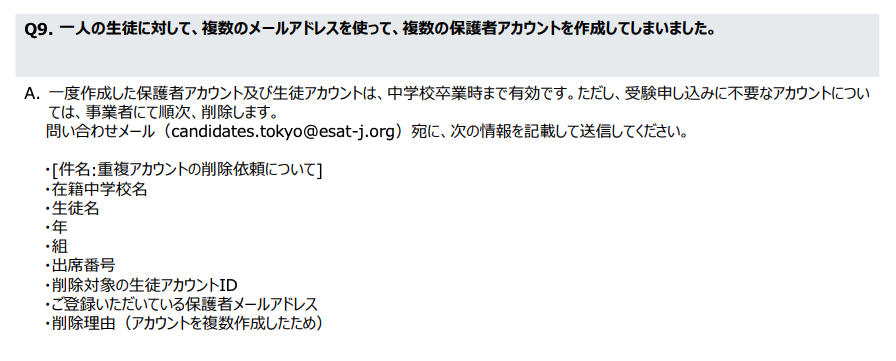
なお、進級によって組や出席番号などが変わっている場合は、現在の生徒情報に更新してから手続きを進めましょう。
登録しているメールアドレスを変更したい場合
保護者アカウントに登録しているメールアドレスは、保護者用マイページから変更できます。
メールアドレスを変更する場合は、マイページのメニューから変更手続きを行い、新しいメールアドレスに届くワンタイムパスワードを使って認証します。
注意したいのは、登録メールアドレスを変更すると、ログインIDも新しいメールアドレスに変わることです。
変更後は、新しいメールアドレスを使ってログインしましょう。
ESAT-J YEAR 3へ申し込む場合
ESAT-J YEAR 3の受験申し込みは、原則として保護者用マイページから行います。
2026年度の東京都内の公立中学校などに在籍する中学3年生の通常申込は、2026年9月16日(水)午後5時で締め切られました。
申し込みでは、ログイン後に生徒情報や顔写真などを確認したうえで、受験手続きを行います。
詳しい手順については、【2026年度】ESAT-Jの申し込み方法|保護者用マイページの登録・申込手順と期限を解説で解説しています。
ESAT-Jの受験会場もマイページから確認できる
ESAT-J YEAR 3の受験会場は、10月下旬に保護者・生徒用マイページから確認できます。
2026年度の本試験は、2026年11月22日(日)です。
会場が公開されたら、マイページにログインし、会場名や所在地を確認しておきましょう。
試験当日の集合時間や持ち物については、【2026年度】ESAT-J当日の流れ|集合時間・持ち物・試験会場・注意点を解説で詳しく解説しています。
ESAT-Jの結果もマイページから確認できる
ESAT-J YEAR 3の結果は、保護者用・生徒用マイページから確認できます。
2026年度の結果公開日は次のとおりです。
| 受験した試験 | マイページでの結果公開日 |
| 本試験:2026年11月22日(日) | 2027年1月6日(水) |
| 追・再試験:2026年12月13日(日) | 2027年1月22日(金) |
結果公開日に「ログインできない」と慌てないよう、事前にログインIDやパスワードを確認しておくとよいでしょう。
結果の確認方法や個人レポートについては、【2026年度】ESAT-Jの結果はいつ分かる?発表日・確認方法・個人レポートの見方で詳しく解説しています。
まとめ|ESAT-J公式ポータルからマイページへログインしよう
ESAT-Jの受験申し込みや受験情報、結果などは、公式のESAT-J専用ポータルサイトから確認できます。
ログインできない場合は、次の順番で確認してみましょう。
- 保護者用・生徒用マイページを間違えていないか確認する
- 保護者用のログインID(登録したメールアドレス)を確認する
- パスワードが分からない場合は再設定する
- メールが届かない場合は迷惑メールフォルダや受信設定を確認する
- YEAR 1・YEAR 2で使用したアカウントがある場合は、新しく作り直さない
ESAT-Jのマイページは、申し込みだけでなく、受験会場や結果を確認するときにも利用します。
必要なときにすぐ確認できるよう、ログインIDやパスワードをあらかじめ確認しておきましょう。
ESAT-Jのパート別対策・模擬試験なら「ESAT-J Bridge」
「ESAT-J Bridge」は、都立高校入試で活用されるESAT-J YEAR 3に特化した中学3年生向けのスピーキング対策アプリです。
Part A〜Dの個別対策に加えて、本番形式の模擬試験にも取り組めます。
自分の答えを録音し、AI添削や発音評価を確認しながら、苦手なPartを繰り返し練習できます。
塾に通わず、自宅でESAT-J対策を進めたい方は、ぜひ活用してください。
ESAT-J Bridgeの詳しい機能については、ESAT-J対策アプリならESAT-J Bridge!中学校英語スピーキングテスト対策を自宅でできるで紹介しています。
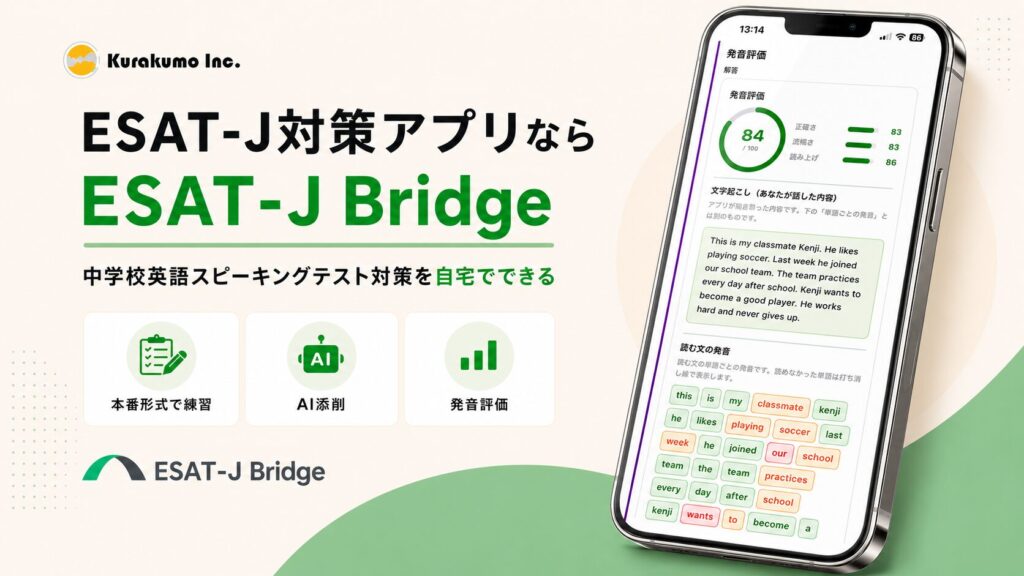
アプリはApp Store・Google Playから無料でダウンロードできます。

